Como instalar IPTV na Smart TV Samsung e LG
Colocar o aplicativo de IPTV numa Smart TV Samsung ou LG passa pela loja da própria TV. Veja o preparo, a sequência e o plano B quando o app some.

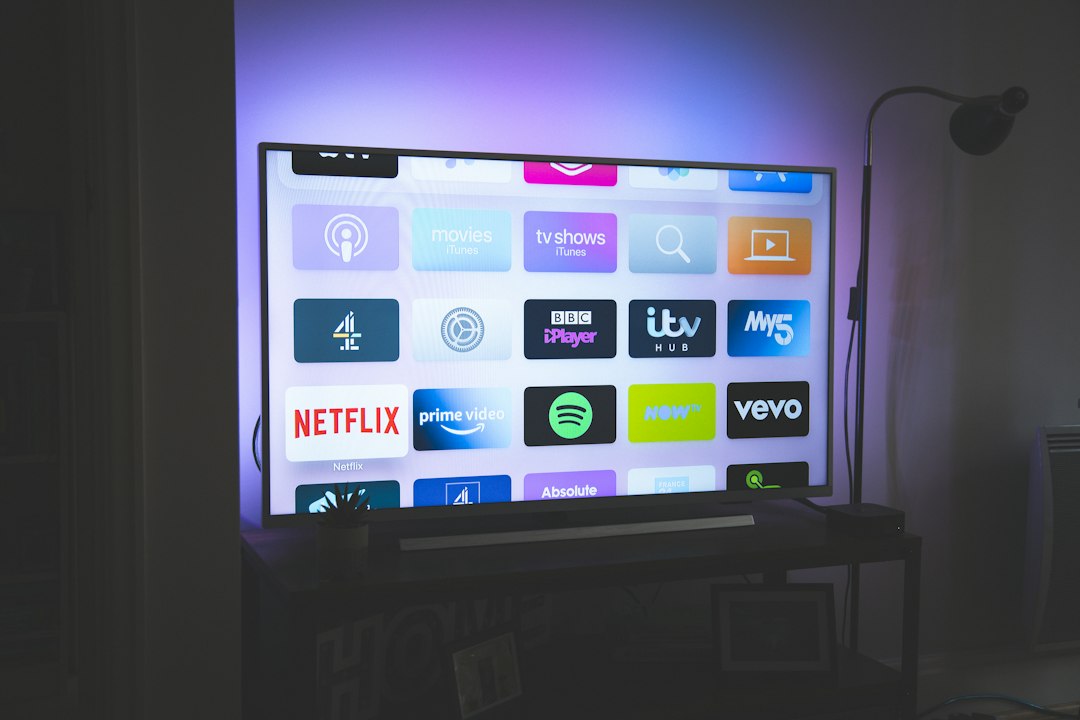
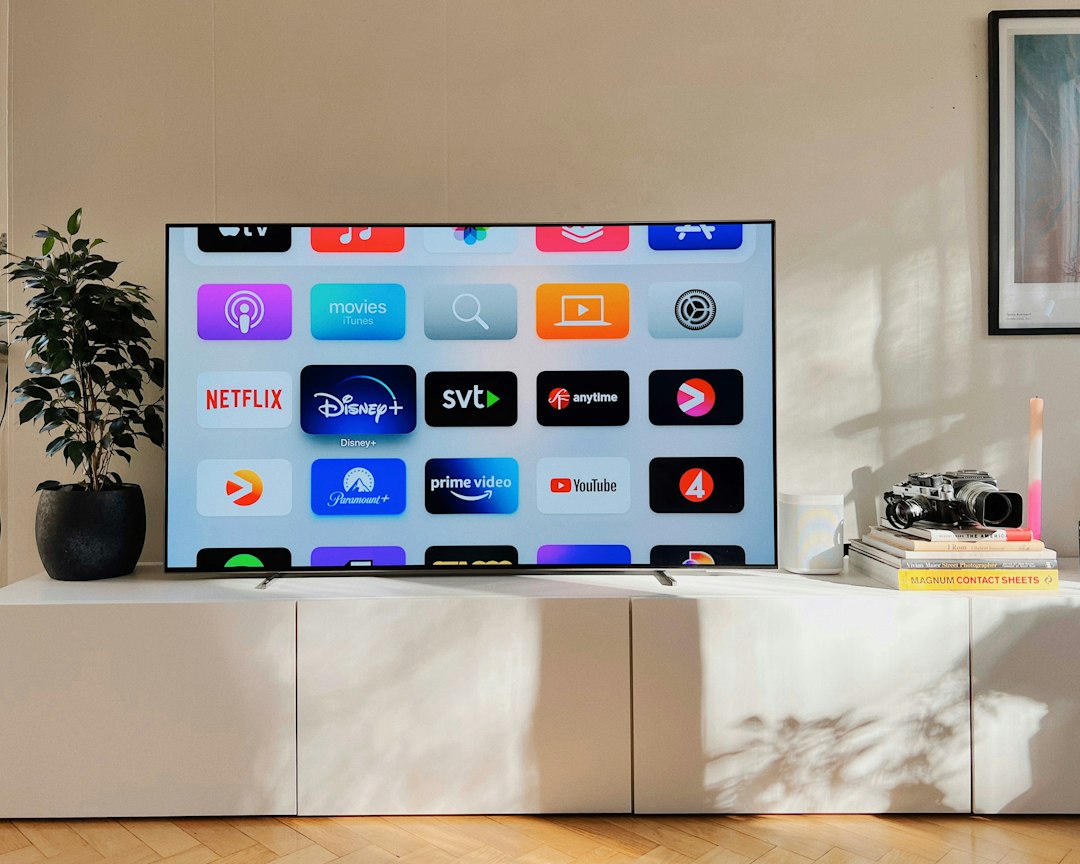
Dica rápida de quem já viu muita gente travar nessa hora: antes de abrir a loja de aplicativos da TV, atualize o sistema dela. Parece detalhe, mas é a causa mais comum de o aplicativo "sumir" da busca e de a instalação falhar logo no começo. Cinco minutos de atualização poupam meia hora de frustração.
Com a TV em dia, o resto é simples. Na Smart TV, quem vai instalar o app da PlayZox faz tudo dentro da própria TV, sem comprar aparelho extra, porque o aplicativo fica na loja do aparelho e pode chegar a 4K quando a imagem e a internet permitem.
- Preparo, três itens que decidem se a instalação dá certo.
- Samsung, sequência pela loja de aplicativos.
- LG, sequência pela loja da marca.
- Plano B, para quando o aplicativo não aparece.
O que a TV precisa ter antes de começar
Nem toda Smart TV roda bem qualquer aplicativo, e a marca sozinha não resolve nada. Três pontos pesam mais: sistema atualizado, espaço livre na memória e uma rede estável. Se a TV avisa que a memória está cheia, desinstale o que você não usa antes de tentar.
A página dedicada ao IPTV na Smart TV detalha cada uma dessas exigências e mostra como adaptar o roteiro a modelos mais antigos, com ajustes de imagem incluídos.
Samsung e LG lado a lado
| Etapa | Samsung | LG |
|---|---|---|
| Atualizar | Em Configurações, Suporte, atualização de software | Em Configurações, Geral, Sobre esta TV, verificar atualizações |
| Abrir a loja | Tela inicial, seção Apps, lupa de busca | Botão Home e loja de conteúdo da marca |
| Buscar | Digitar Playzox e abrir a página do app | Usar a busca e escolher o aplicativo |
| Entrar | Informar o login recebido no teste | Informar o login e esperar a lista carregar |
Os nomes dos menus mudam de modelo para modelo e de ano para ano, então trate a tabela como lógica geral e não como mapa exato.
Passo a passo, na ordem
- Peça o teste primeiro, informando a marca e o modelo da TV. O atendimento devolve o login e confirma o caminho para o seu aparelho.
- Atualize o sistema da TV pelo menu de configurações e reinicie se ela pedir.
- Abra a loja de aplicativos da sua marca e use a busca.
- Digite Playzox, com o nome escrito certo, e abra a página do app para instalar.
- Entre com o login do teste e aguarde a primeira carga, que pode demorar um pouco mais.
- Deixe o app à mão, movendo o ícone para o começo da barra de aplicativos.
Cuidados que evitam retrabalho
Duas situações explicam boa parte das reclamações depois da instalação. A primeira é a rede: com a TV no Wi-Fi do fundo da casa, o aplicativo abre, mas a lista demora e a imagem engasga. Cabo de rede resolve, e na falta dele vale a faixa de 5 GHz com o roteador a poucos metros. A segunda é o login digitado errado, comum quando a pessoa tenta escrever tudo com o controle remoto. Se der, copie o acesso no celular e confira letra por letra antes de confirmar.
Ajuda também decidir antes onde cada pessoa da casa vai assistir. O plano Família comporta duas telas ao mesmo tempo, mas cada TV extra pede a banda correspondente à qualidade escolhida.
Quando o aplicativo não aparece na loja
Primeiro, atualize a TV de novo e repita a busca, conferindo a grafia. Se continuar sem aparecer, não improvise: peça ao suporte o método de instalação indicado para o seu modelo. Evite arquivos de sites desconhecidos, porque o risco de um programa estranho na TV é maior que o ganho de tempo.
Uma TV muito antiga pode simplesmente não ter loja atualizada ou memória suficiente. Nesse caso, um aparelho externo, como o TV Box, resolve sem trocar de televisão. O teste de 6 horas ajuda a descobrir isso antes de qualquer gasto, já que mostra como a imagem se comporta na sua sala.
Para quem quer saber o que olhar durante essas horas de teste, o texto Teste IPTV grátis: o que avaliar no teste da Playzox traz um roteiro prático. Já para fechar a semana com uma conferência bem diferente, vale a leitura de Loteria: como conferir resultados oficiais das Loterias Caixa, que ensina a checar números só em fonte oficial.
Perguntas frequentes
Qualquer Smart TV Samsung ou LG serve?
Não existe garantia por marca ou por ano. O jeito de saber é procurar o aplicativo na loja e fazer o teste.
Minha TV é 4K, mas a imagem não sai em 4K. Por quê?
O 4K depende de TV compatível, conteúdo nessa qualidade e internet de cerca de 25 Mbps, de preferência por cabo. Vale checar também se a entrada HDMI usada aceita 4K.
Posso instalar na TV da sala e na do quarto?
Pode instalar nas duas, mas as telas ligadas ao mesmo tempo seguem o limite do plano: uma no Individual, duas no Família.
Conclusão
Minha dica final continua a mesma do começo: sistema atualizado e paciência na primeira carga resolvem a maior parte dos casos.
Para quem for adiante, a Playzox atende pelo site www.playzox.com. É um IPTV com TV, filmes e séries, aplicativo próprio para Smart TV, TV Box e Android TV, e opção para celular, tablet e computador. O suporte responde em português e acompanha a instalação. Os planos Individual e Família não têm fidelidade, e o acesso de teste dura 6 horas, sem pedir cartão.